VibeAlarm

iPhone / iPad · iOS 26.4 या उसके बाद

आवाज़ नहीं।बस कंपन।

एक अलार्म घड़ी जो आवाज़ की जगह कंपन से जगाती है। छह कंपन पैटर्न में से चुनें और अपने पास सो रहे व्यक्ति को सोने दें।

App Store से डाउनलोड करेंमुफ़्त (ऐप में खरीदारी)

अपने iPhone से स्कैन करें

VibeAlarm

कब काम आता है

क्या कर सकता है

  1. 01

    छह कंपन पैटर्न

    हर अलार्म के लिए स्टैंडर्ड, कोमल, तेज़, पल्स, SOS या बढ़ता हुआ चुनें। आप टैप करके अपनी लय रिकॉर्ड भी कर सकते हैं और उसे पैटर्न के रूप में सेव कर सकते हैं।

  2. 02

    विस्तृत रिपीट शेड्यूल

    चुने हुए वारों पर, महीने के N-वें वार (जैसे दूसरे बुधवार) पर, खास तारीखों पर या सिर्फ़ एक बार दोहराएँ। अलार्म पर लेबल भी लगाया जा सकता है।

  3. 03

    देर तक सोने से बचाव में मदद

    स्नूज़ 1 से 30 मिनट तक सेट करें। जब तक आप हटाएँ नहीं, नोटिफ़िकेशन दोहराए जाते हैं, और फ़ुल-स्क्रीन अलर्ट को स्वाइप करके हटाया या स्नूज़ किया जाता है।

  4. 04

    कंपन वाला टाइमर

    घंटे, मिनट और सेकंड सेट करें, और टाइमर कंपन से सूचित करेगा। हाल में इस्तेमाल की गई अवधियाँ प्रीसेट के रूप में सेव रहती हैं।

  5. 05

    Apple Watch, विजेट और Siri

    Apple Watch पर अलार्म देखें और बंद करें। होम स्क्रीन विजेट, लॉक स्क्रीन और Dynamic Island पर Live Activities, और Siri शॉर्टकट सपोर्टेड हैं।

विस्तार से

01

जागने के छह तरीके

छह कंपन पैटर्न में से चुनें: स्टैंडर्ड, कोमल, तेज़, पल्स, SOS और बढ़ता हुआ। पैटर्न हर अलार्म के लिए अलग-अलग चुना जाता है।

  • स्टैंडर्ड: क्लासिक डबल-टैप
  • SOS: मोर्स कोड वाला पैटर्न
  • स्टैंडर्ड और कोमल मुफ़्त हैं
  • बाकी चार के लिए Pro चाहिए
02

अपनी लय को पैटर्न बनाएँ

रिकॉर्डिंग शुरू करें, फिर पैड पर टैप करें या दबाए रखें, और आपकी लय कंपन पैटर्न बन जाती है। इस्तेमाल से पहले आप उसे नाम दे सकते हैं, सेव कर सकते हैं और प्रीव्यू चला सकते हैं।

  • तीव्रता: हल्की, मध्यम या तेज़
  • पैटर्न के नाम 20 अक्षरों तक
  • कस्टम पैटर्न Pro फ़ीचर हैं
03

सोते रहने पर बढ़ता कंपन

बढ़ता हुआ मोड चालू करें, और कंपन आपके चुने अंतराल पर तेज़ होता जाता है। चारों चरणों के नाम कोमल से अधिकतम तक हैं।

  • अंतराल: 15, 30, 45 या 60 सेकंड
  • चालू होने पर कंपन सेटिंग से ऊपर रहता है
  • एक Pro फ़ीचर
04

व्यस्त कैलेंडर के हिसाब से शेड्यूल

चुने हुए दिनों पर साप्ताहिक, महीने के N-वें वार (पहले से पाँचवें) पर, खास तारीखों पर या सिर्फ़ एक बार दोहराएँ। कामकाजी दिनों और वीकेंड के प्रीसेट शामिल हैं।

  • एक अलार्म में कई खास तारीखें जोड़ें
  • अपना लेबल जोड़ें
  • सूची को समय, बनाने की तारीख, लेबल या अपने क्रम से सॉर्ट करें
05

Apple Watch, विजेट और Siri के साथ काम करता है

Apple Watch पर आप अपने अलार्म देख सकते हैं, उन्हें चालू या बंद कर सकते हैं, और हटा या स्नूज़ कर सकते हैं। होम स्क्रीन विजेट और लॉक स्क्रीन व Dynamic Island पर Live Activities भी सपोर्टेड हैं।

  • विजेट: अगला अलार्म, सूची, चालू/बंद टॉगल, क्विक टाइमर
  • Siri शॉर्टकट से अलार्म जोड़ें
  • सिर्फ़ Apple Watch पर बजाने का विकल्प
06

देखें कितने नोटिफ़िकेशन स्लॉट बचे हैं

iOS एक ऐप को अधिकतम 64 लोकल नोटिफ़िकेशन शेड्यूल करने देता है। VibeAlarm आपका मौजूदा उपयोग और हर अलार्म द्वारा लिए गए स्लॉट दिखाता है।

  • चार स्थितियाँ: सुरक्षित, सावधानी, चेतावनी, भरा हुआ
  • ज़्यादा रिपीट दिन ज़्यादा स्लॉट लेते हैं
  • ऐप खोलने पर हर बार नोटिफ़िकेशन फिर से शेड्यूल होते हैं

कैसे काम करता है

  1. 1

    नोटिफ़िकेशन की अनुमति दें

    पहली बार खोलने पर गाइड नोटिफ़िकेशन की अनुमति माँगता है। अलार्म और टाइमर नोटिफ़िकेशन के रूप में आते हैं, इसलिए इसके बिना वे नहीं बजेंगे।

  2. 2

    अलार्म जोड़ें

    अलार्म जोड़ें पर टैप करें, समय सेट करें, फिर सेव करने से पहले लेबल, रिपीट शेड्यूल और कंपन पैटर्न चुनें।

  3. 3

    कुछ महसूस न हो तो सेटिंग जाँचें

    सेटिंग में कंपन गाइड बताता है कि क्या जाँचना है: एक्सेसिबिलिटी में सिस्टम कंपन, साइलेंट पर कंपन, नोटिफ़िकेशन और फ़ोकस मोड।

  4. 4

    बजने पर हटाएँ या स्नूज़ करें

    फ़ुल-स्क्रीन अलर्ट पर हटाने के लिए ऊपर स्वाइप करें या स्नूज़ करने के लिए बगल में स्वाइप करें।

स्क्रीन

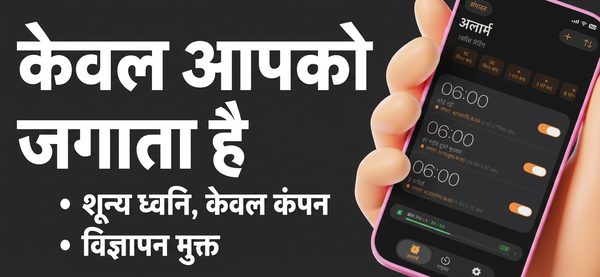
अलार्म की सूची
अलार्म की सूची

अक्सर पूछे जाने वाले प्रश्न

क्या VibeAlarm मुफ़्त है?

ऐप डाउनलोड करना मुफ़्त है। मुफ़्त संस्करण में 3 अलार्म तक और स्टैंडर्ड व कोमल कंपन पैटर्न मिलते हैं। असीमित अलार्म और बाकी फ़ीचर Pro से अनलॉक होते हैं।

Pro के कौन-से प्लान हैं?

मासिक, वार्षिक और लाइफ़टाइम। लाइफ़टाइम एक बार की खरीद है, जबकि मासिक और वार्षिक अपने-आप रिन्यू होने वाली सब्सक्रिप्शन हैं। मौजूदा कीमतों के लिए App Store देखें।

क्या यह कोई आवाज़ करता है?

इसे कंपन को केंद्र में रखकर बनाया गया है, और आपके डिवाइस की साइलेंट सेटिंग के साथ यह सिर्फ़ कंपन पर चल सकता है। Apple Watch किसी ऐप की अपनी आवाज़ नहीं बजा सकती, इसलिए वह स्टैंडर्ड नोटिफ़िकेशन ध्वनि का उपयोग करती है। सिर्फ़ कंपन के लिए वॉच पर साइलेंट मोड चालू करें।

अगर मुझे कंपन महसूस न हो तो?

सेटिंग में कंपन गाइड खोलें। इसमें एक्सेसिबिलिटी में सिस्टम कंपन, साइलेंट पर कंपन, VibeAlarm के लिए नोटिफ़िकेशन अनुमति और फ़ोकस मोड शामिल हैं। यह भी देखें कि ऐप को ज़बरदस्ती बंद न किया गया हो।

क्या ऐप बंद होने पर भी अलार्म बजेगा?

हाँ। अलार्म नोटिफ़िकेशन के रूप में शेड्यूल होते हैं, इसलिए ऐप बंद होने पर भी आते हैं। स्क्रीन बंद होने पर कंपन iOS के स्टैंडर्ड नोटिफ़िकेशन से आता है और ऐप खुला होने पर मिलने वाले पैटर्न जितना विस्तृत नहीं होता।

Apple Watch पर मैं क्या कर सकता हूँ?

आप अपने अलार्म देख सकते हैं, उन्हें चालू या बंद कर सकते हैं, और हटा या स्नूज़ कर सकते हैं। समय, रिपीट और लेबल iPhone पर बदले जाते हैं। सिर्फ़ Apple Watch पर बजाने का विकल्प भी है।

क्या एक साथ एक से ज़्यादा टाइमर चल सकते हैं?

नहीं, एक समय में सिर्फ़ एक टाइमर चलता है। नया टाइमर शुरू करने पर मौजूदा रुक जाता है। ऐप बंद करने पर भी समाप्ति के समय नोटिफ़िकेशन आएगा।

कौन-से डिवाइस और भाषाएँ सपोर्टेड हैं?

iOS 26.4 या उसके बाद वाले iPhone और iPad। App Store में अंग्रेज़ी और जापानी सहित कई भाषाएँ सूचीबद्ध हैं।

कल सुबह, कंपन से जागें।

App Store से डाउनलोड करें
VibeAlarmपाएँ